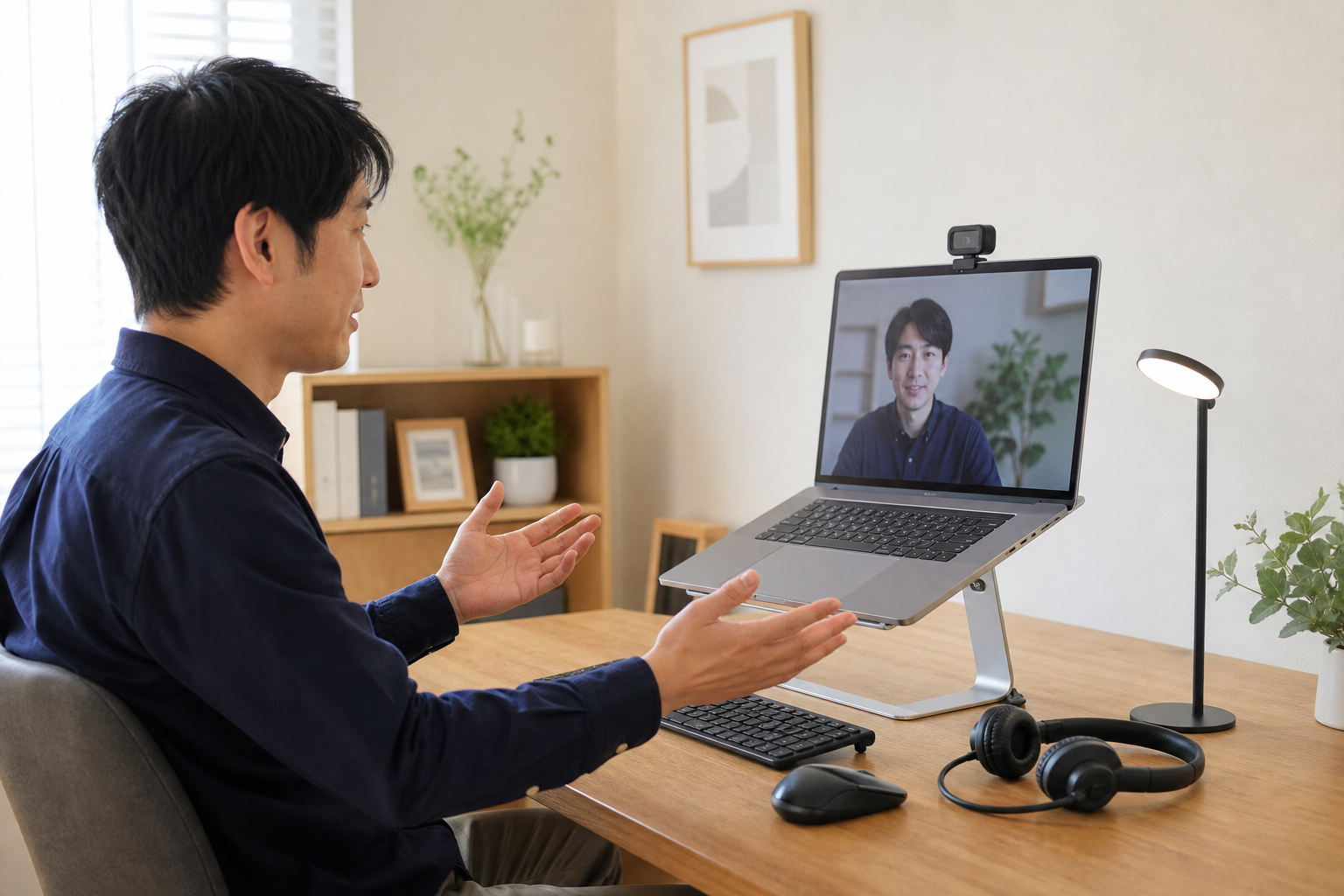
オンライン会議では、カメラをONにする場合とOFFにする場合で、相手に伝わる情報が異なります。
カメラONでは、自分の映像とともに部屋の背景や照明の状態も相手に見えます。一方、カメラOFFでは映像が送信されないため、背景や照明は相手に見えません。代わりに、マイクから入る音声や生活音、表示名などを確認することが大切です。
この記事では、カメラON・OFFそれぞれの場面で確認しておきたいオンライン会議の環境づくりを紹介します。
カメラONとOFFで伝わるものが違う
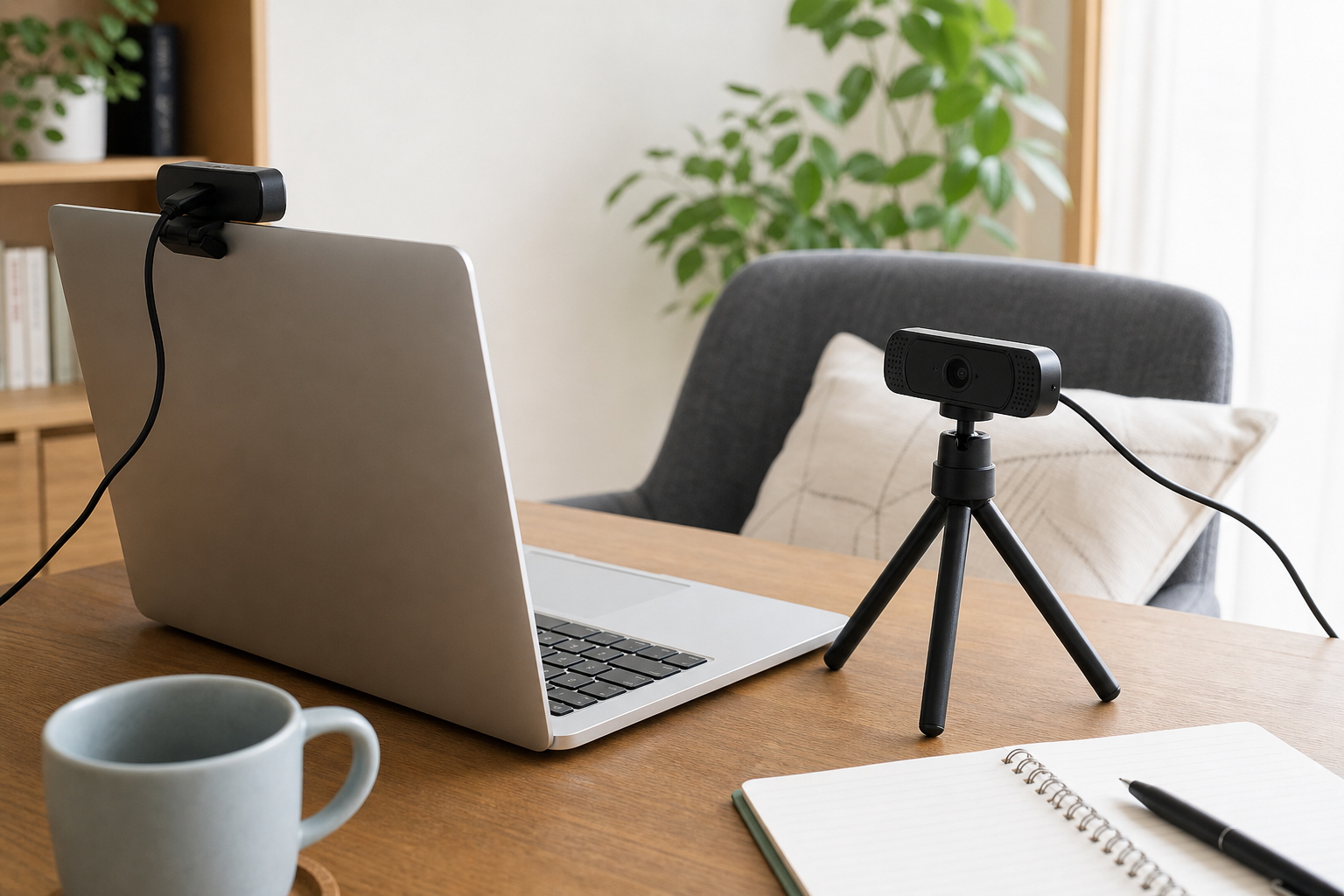
カメラONでは映像と音声が伝わる
カメラをONにすると、顔だけでなく背景や照明、カメラの位置なども映像として相手に伝わります。会議前にプレビュー画面を開き、映り込みや明るさを確認しておきましょう。
カメラOFFでは音声が中心になる
カメラをOFFにすると、部屋の背景や照明は相手に見えません。会議ツールの設定によっては、映像の代わりに表示名やプロフィール画像が表示されます。
この場合は、声の聞き取りやすさ、生活音、表示名などが確認の中心になります。
カメラON時は背景を確認する

映り込ませたくないものを片づける
会議前に、個人情報が書かれた書類や家族の写真、洗濯物など、映り込ませたくないものがないか確認しましょう。
部屋を映したくない場合は、会議ツールの背景ぼかしやバーチャル背景を利用する方法もあります。パソコンの性能や通信状況によっては表示が不自然になることもあるため、事前に試しておくと安心です。
照明とカメラの位置を整える
逆光を避ける
顔の後ろに明るい窓があると、逆光で顔が暗く映ることがあります。座る向きを変える、カーテンを閉める、デスクライトを使うなど、無理のない方法で調整してみましょう。
カメラを目線に近い高さへ置く
カメラは、目線と大きく離れない高さに置くと自然な構図になりやすくなります。専用機材を用意しなくても、ノートパソコンの置き場所や椅子の位置を調整する方法があります。
カメラOFF時は音声を確認する
使用するマイクを選ぶ
パソコン本体、イヤホン、ヘッドセットなど、複数のマイクが接続されていると、意図しない機器が選ばれていることがあります。会議前にマイクとスピーカーの設定を確認しましょう。
生活音やキーボード音に注意する
エアコン、テレビ、掃除機、キーボードなどの音がマイクに入ることがあります。発言しないときはミュートを使い、発言前に解除する習慣をつけると、不要な音が伝わりにくくなります。
イヤホンマイクやヘッドセットを使う場合も、声の大きさや装着感を事前に試しておきましょう。
表示名とプロフィール画像を確認する
カメラOFF時には、参加者一覧や会議画面に表示名やプロフィール画像が表示される場合があります。仕事の会議では、相手が誰か分かる表示名になっているか確認しましょう。
個人用のアカウントを使う場合は、仕事の場に適さないニックネームや画像が設定されていないか、参加前に確認します。
会議前のチェックリスト
- カメラON時に個人情報や生活用品が映り込まないか
- 逆光で顔が暗くなっていないか
- カメラが不自然な高さや角度になっていないか
- 使用するマイクとスピーカーが正しく選択されているか
- 生活音やキーボード音が大きく入っていないか
- 表示名とプロフィール画像に問題がないか
- 発言しないときにミュートを使える状態か
- 会議ツールのカメラ・マイクテストを済ませたか
まとめ
オンライン会議の環境づくりは、カメラをONにするかOFFにするかで確認するポイントが変わります。
カメラONでは背景・照明・映り方を、カメラOFFではマイク・生活音・表示名を中心に確認しましょう。会議前に短いテストを行っておくと、設定の間違いにも気づきやすくなります。
※表示される項目や利用できる機能は、会議ツールや組織の設定によって異なります。実際の画面と各サービスの案内をご確認ください。