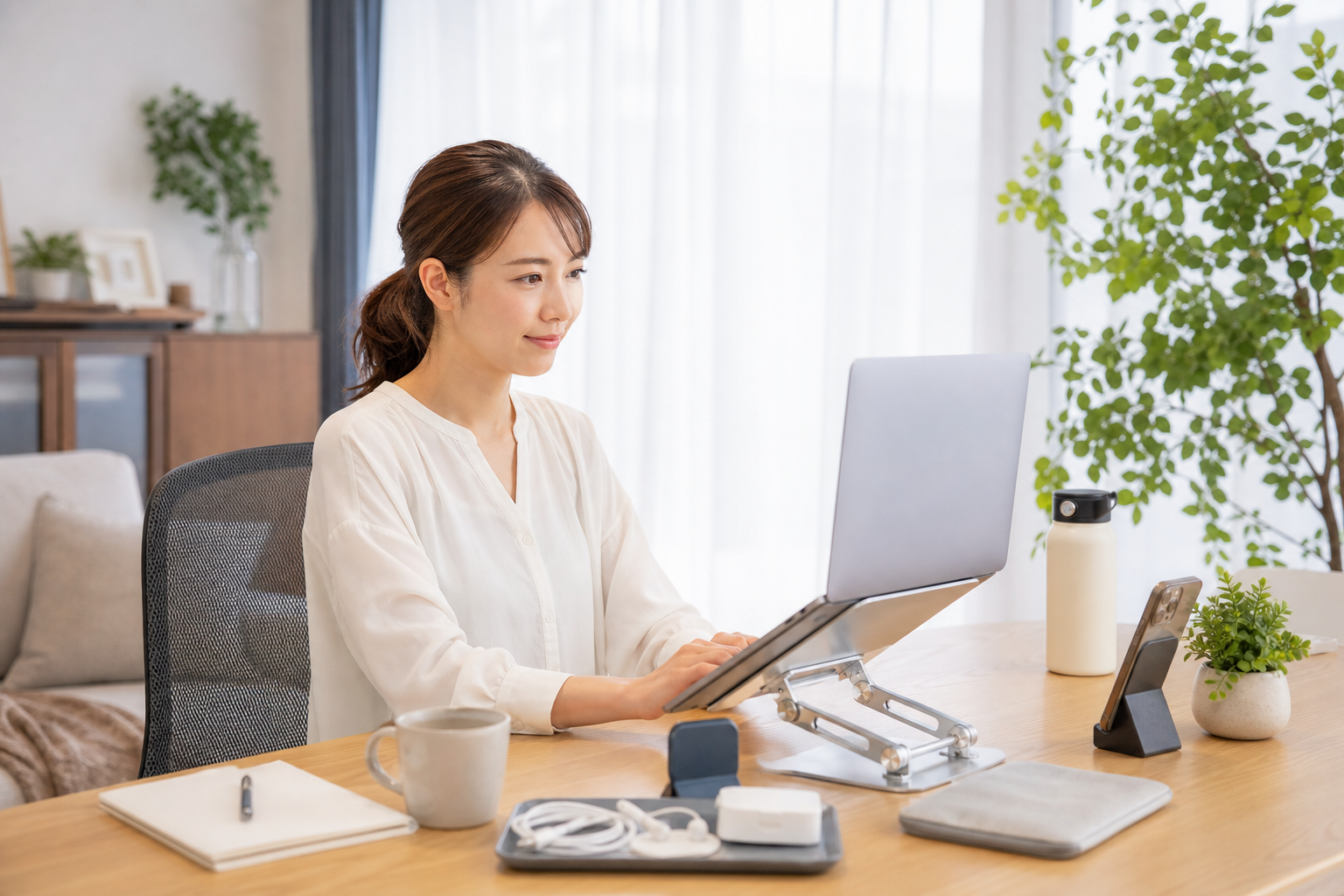
在宅勤務では、机の広さや画面の位置、配線の状態など、ちょっとした使いにくさが毎日の作業に影響します。ただし、便利そうな物を一度にそろえる必要はありません。まず困っている場面を一つ決め、今の作業場所に合う道具を選ぶことが大切です。
この記事では、在宅勤務で使いやすい仕事道具を23種類に分け、選ぶときの確認点を紹介します。購入前には製品の寸法、耐荷重、対応機器、手入れ方法などを公式の説明で確認してください。
仕事道具を選ぶ前に確認したい3つのこと
困っている場面を具体的にする
「机が狭い」「画面が見づらい」「仕事道具の出し入れに時間がかかる」など、見直したいことを書き出します。目的が決まると、必要のない買い物を減らしやすくなります。
設置場所を測る
机や棚の幅・奥行きだけでなく、椅子を引く場所、引き出しやドアの開閉範囲、コンセントまでの距離も確認します。家族が通る場所では、コードや脚部が動線をふさがないことも大切です。
今ある物で試す
ノートパソコンの位置を変える、仕事道具の定位置を決める、不要な物を机から外すなど、購入せずに試せる方法もあります。数日使ってから必要な道具を選ぶと、自分に合う条件が分かりやすくなります。
机・椅子・画面まわりの道具
1.昇降デスク
座る作業と立つ作業を切り替えたい場合の選択肢です。天板の広さ、昇降範囲、耐荷重、電源コードの動きを確認します。高さを変えるときは周囲に物や手を挟まないよう注意します。
2.作業用チェア
座面の高さ、奥行き、ひじ掛け、背もたれの調整範囲を確認します。体格や机の高さによって使いやすさは変わるため、可能なら実際に座って確かめます。
3.モニタースタンド
画面の位置を調整し、机の下に小物を置く空間を作れる道具です。台の幅と耐荷重、モニターの脚が収まるかを確認します。
4.モニターアーム
画面の高さや向きを変えたいときに使えます。机の天板に取り付けられるか、モニターの重量やVESA規格に対応しているかを確認します。
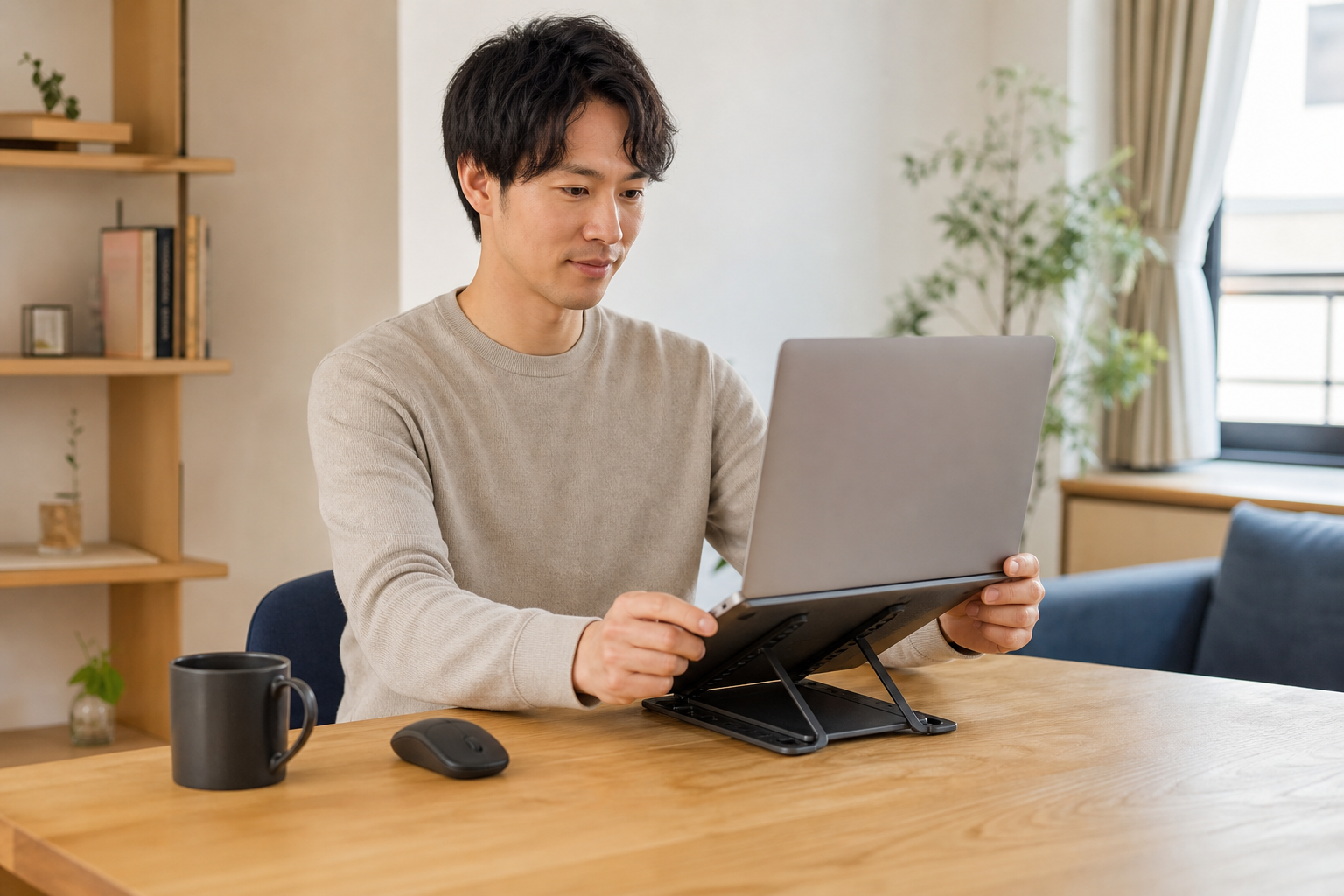
5.ノートパソコンスタンド
画面を見やすい位置へ動かすための道具です。外付けのキーボードやマウスと組み合わせる方法もあります。安定性と放熱を妨げない構造かを確かめます。
6.外付けキーボード
キーの大きさ、配列、接続方式、打鍵音を比べます。共有スペースで使う場合は、周囲への音も考えて選びます。
7.マウス
有線・無線、静音、トラックボールなど種類があります。手の大きさや操作方法に合うか、無線の場合は充電や電池交換の方法も確認します。
8.リストレスト付きマウスパッド
手首を置く部分の高さや硬さによって使い心地が変わります。違和感があるときは使用を中止し、置き方や別の製品を見直します。
9.座面クッション・腰当て
今の椅子に追加する場合は、座面が高くなりすぎないか、ずれにくいか、立ち座りを妨げないかを確認します。クッションを重ねすぎないようにします。
接続・オンライン会議に使う道具
10.USBハブ・ドッキングステーション
パソコンの端子を増やしたいときに使います。対応OS、給電能力、映像出力の規格、接続する機器の数を公式仕様で確認します。
11.モバイルモニター
必要なときだけ作業画面を増やせます。画面サイズ、重量、スタンドの安定性、接続端子、給電方法を確認します。
12.ウェブカメラ
パソコン内蔵カメラで足りない場合の選択肢です。画角、マイクの有無、固定方法を確認し、会議前に映り込む範囲も見直します。
13.USBマイク・スピーカーフォン
会議の音声を聞き取りやすくしたい場合に検討できます。マイクの向き、ミュート操作、対応する会議アプリを確認します。
14.イヤホン・ヘッドホン
生活音がある場所で会議をするときに役立ちます。周囲の呼びかけや警報音を確認する必要がある場面では、遮音性の高い製品の使い方に注意します。
15.リングライト
顔や手元を照らす補助照明です。画面への映り込みやまぶしさがない位置に置き、転倒しにくいことを確認します。
整理・環境づくりに使う道具
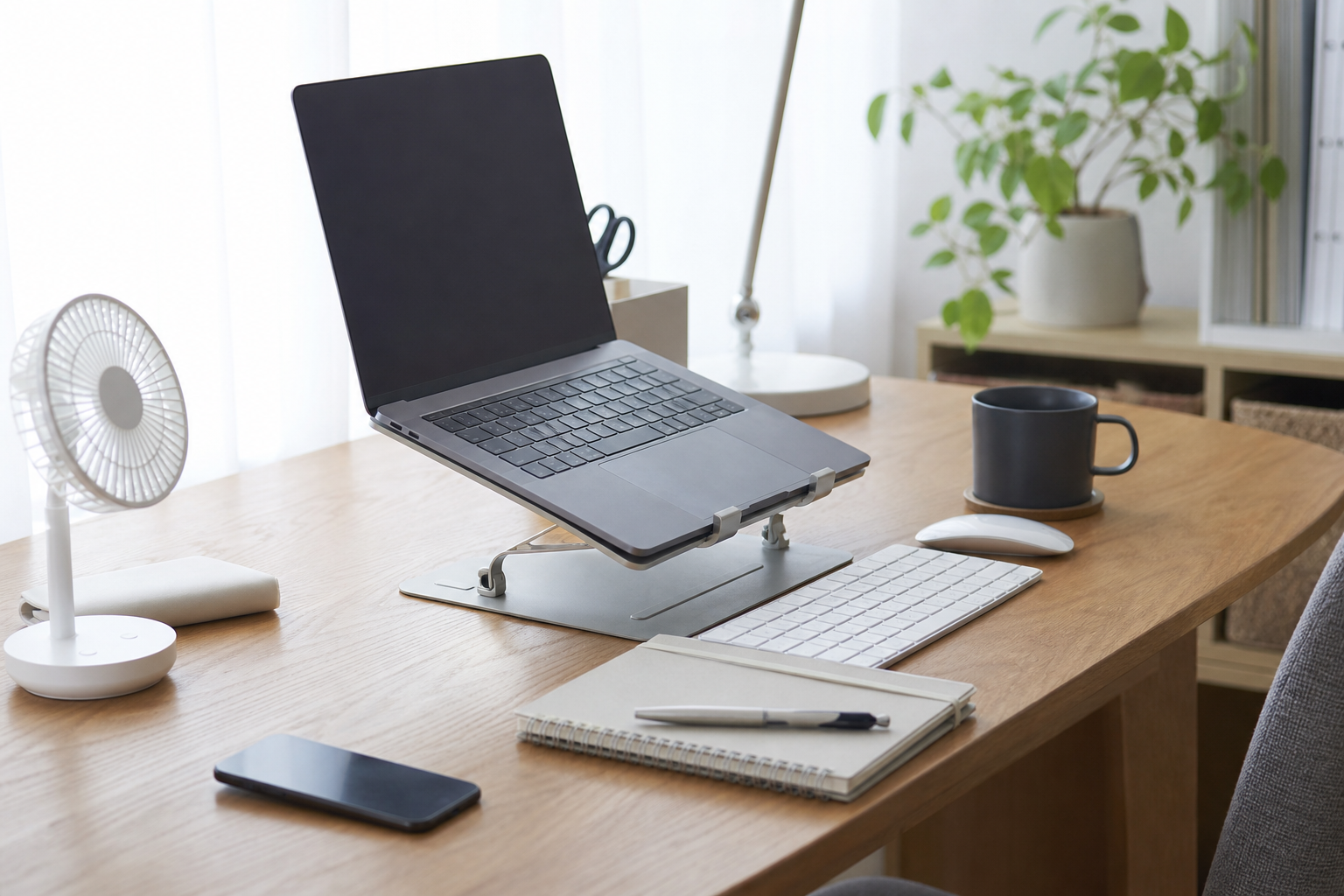
16.デスクライト
手元が暗いときに使います。明るさや光の色を調整できる製品もあります。画面に光が反射しない向きと、倒れにくい設置場所を選びます。
17.ケーブルトレー・クリップ
配線の定位置を作る道具です。電源コードを強く曲げたり束ねすぎたりせず、掃除や機器交換ができる余裕を残します。
18.デスクマット
机の傷や小物の滑りが気になる場合に使えます。机の大きさ、マウスとの相性、耐熱性、手入れ方法を確認します。
19.収納ワゴン・デスクトレー
文具や書類の置き場所を決めるために使います。キャスター付きは、移動後に固定できるか、通路へ出ないかを確認します。
20.書類スタンド
使用中の資料と保管する資料を分けやすくなります。個人情報や仕事上の機密が含まれる書類は、見える場所へ置いたままにせず、勤務先のルールに従って保管します。
21.プライバシーフィルター
画面を斜めから見えにくくする製品です。画面サイズに合うか、正面からの見え方や反射の程度を確認します。フィルターだけに頼らず、離席時の画面ロックも行います。
22.温湿度計
室内環境を確認する目安として使えます。表示値だけで判断せず、体調や住環境に合わせて冷暖房や換気を調整します。
23.タイマー
作業と休憩の区切りを意識する合図として使えます。時間の設定は仕事の内容や体調に合わせ、通知音が家族やオンライン会議の妨げにならないようにします。
購入前チェックリスト
- 解決したい困りごとが決まっている
- 設置場所と通路の寸法を測った
- 対応機器、耐荷重、電源条件を確認した
- 掃除や保管の方法を確認した
- 返品・保証条件を確認した
- 家族や介護の動線を妨げない
- 勤務先の情報管理ルールに合っている
まとめ:一つずつ試して作業場所を整える
在宅勤務の道具は、数が多ければよいわけではありません。まず机の上や配線を見直し、困っていることに合う物から一つずつ試すと、使いやすい作業場所を作りやすくなります。
体格、体調、部屋の広さ、仕事の内容によって適した製品は異なります。製品本来の使い方と勤務先のルールを確認し、無理のない範囲で取り入れてください。
※この記事は一般的な仕事道具の選び方を紹介するもので、病気や症状の予防・治療を目的としたものではありません。痛み、しびれ、強い目の疲れなどが続く場合は、道具の使用を中止し、医療機関などへ相談してください。